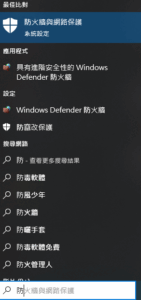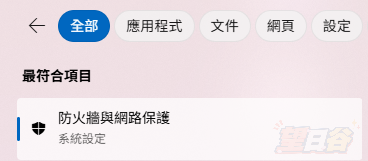





左下角文字搜尋防火牆,準備進行白名單設定

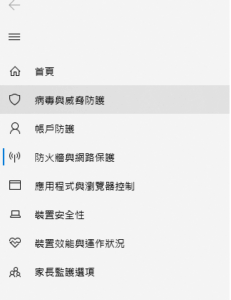
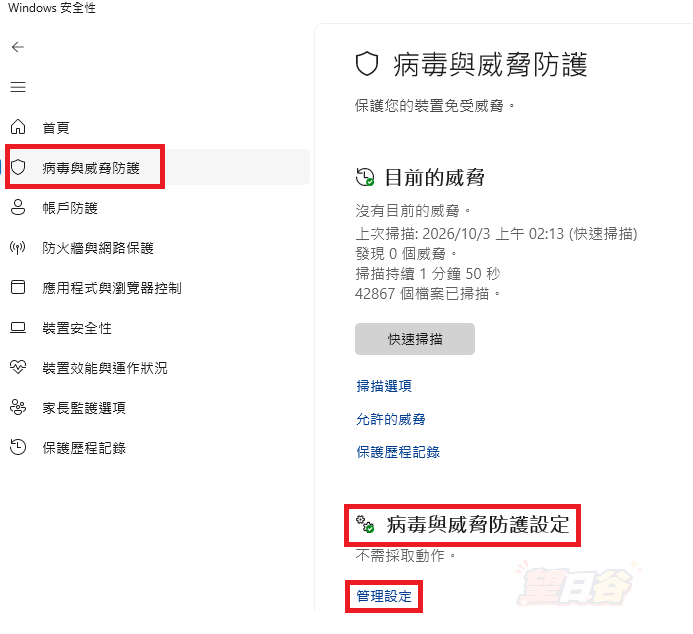
左邊bar選擇病毒與威脅防護

選擇病毒與防護威脅設定

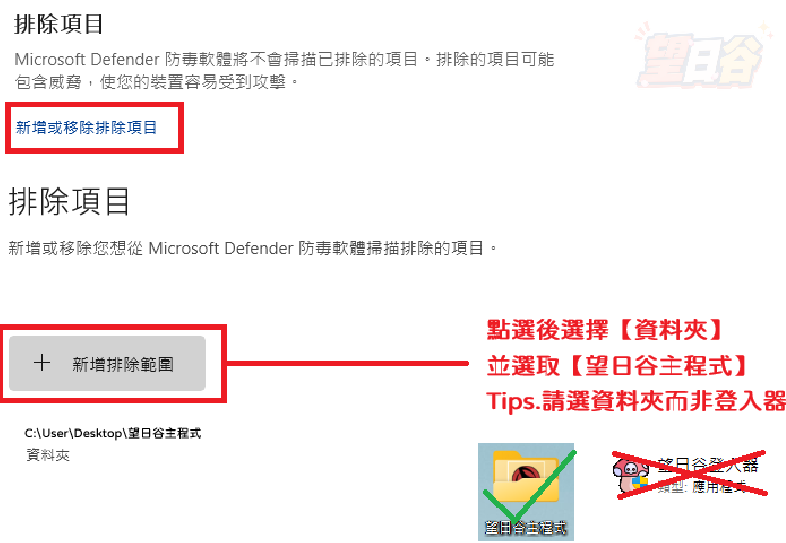
點選排除項目,新增或移除排除項目

新增排除範圍
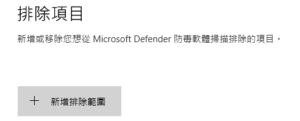
將整個MapleFun資料夾設定,依照使用者放置路徑不同會有所不同
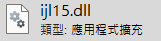
若ijl15.dll已經不在MapleFun資料夾內了,請將dll備份檔.zip進行解壓縮
點入資料夾,將所有檔案複製,並貼到MapleFun資料夾內。
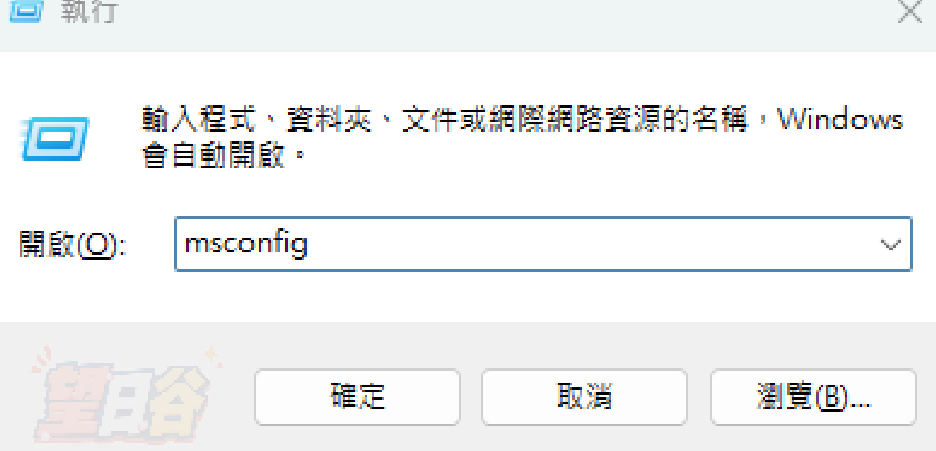
本機搜尋執行 or 鍵盤按鈕 Win + R (即可叫出執行軟件)

輸入 msconfig

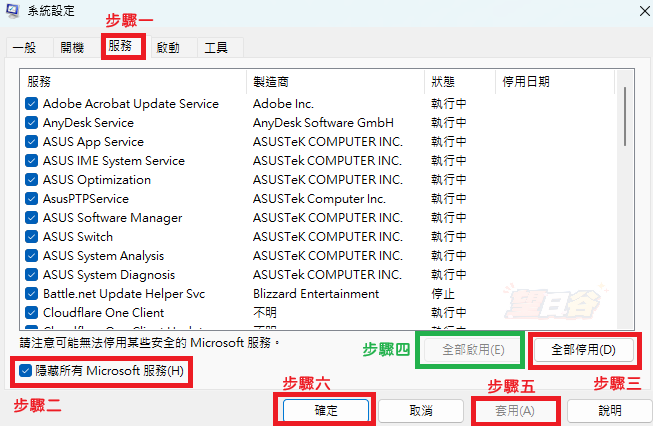
按照上述步驟使用

最後重新啟動電腦即可

方法一

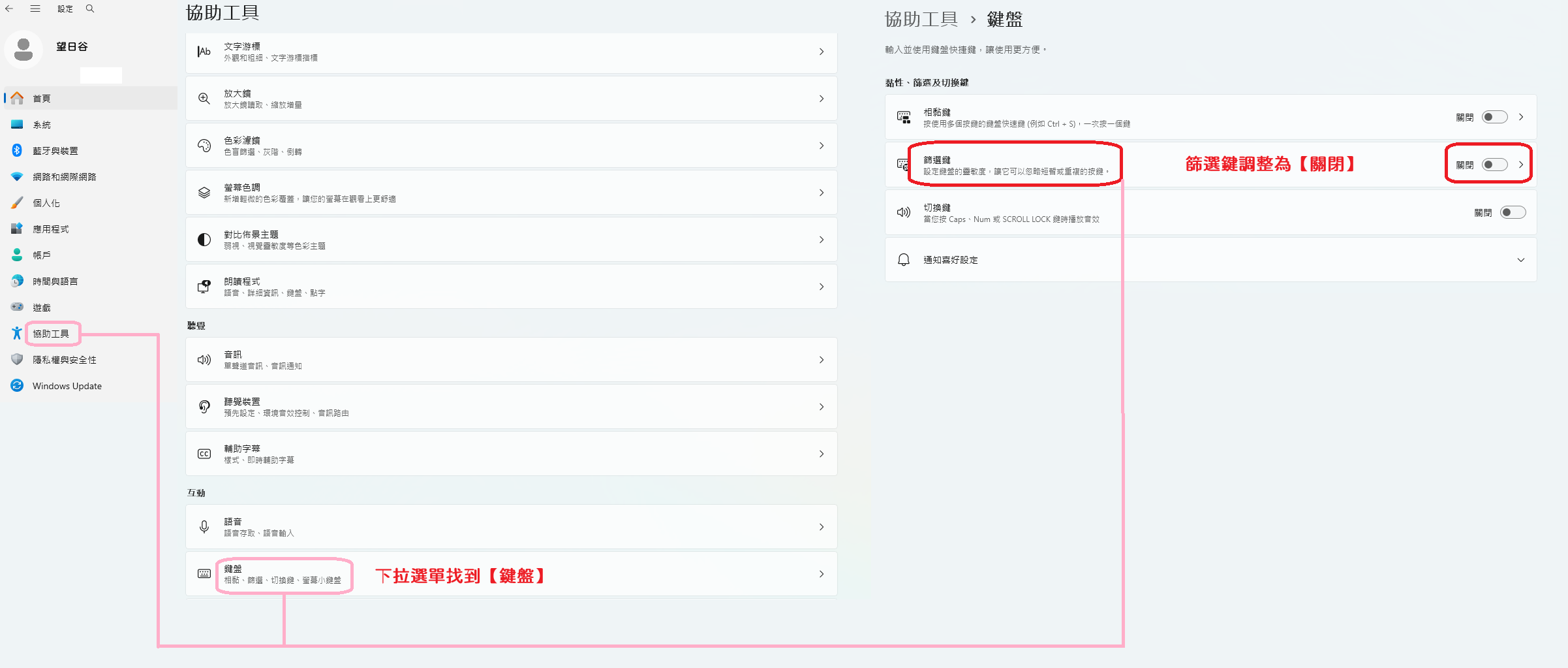
協助工具 > 鍵盤 > 篩選鍵(關閉)
【如果看不清楚下面這張圖可以點選右鍵,分頁中開啟圖片】

方法二

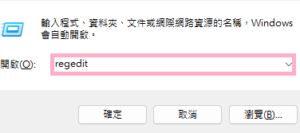
本機搜尋執行 or 鍵盤按鈕 Win + R (即可叫出執行軟件)

輸入 regedit

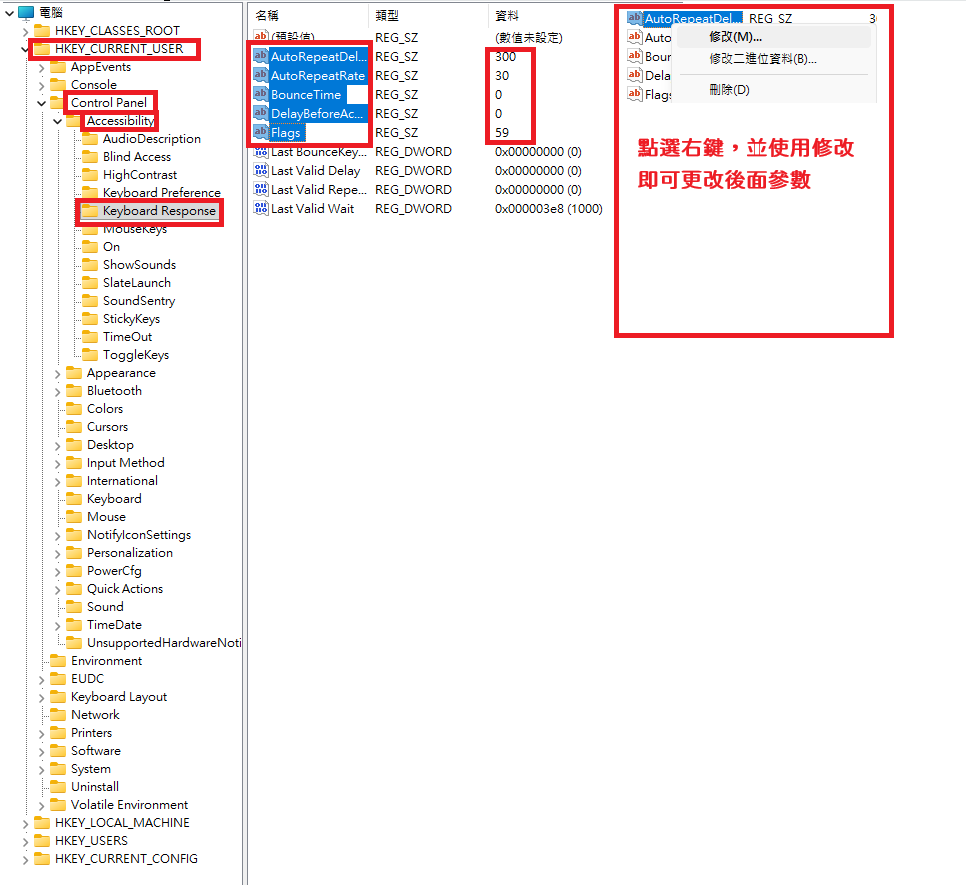
依照圖中紅框實施

HKEY_CURRENT_USER

Control Panel

Accessibility

KeyboardResponse

調整設定
AutoRepeatDelay 300
AutoRepeatRate 30
BounceTime : 0
DelayBeforeAcceptance :0
Flags : 59
【如果看不清楚下面這張圖可以點選右鍵,分頁中開啟圖片】

完成後重新開機就可以了

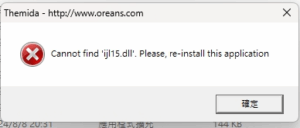
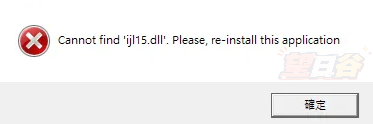
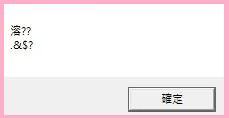
若開啟遊戲時顯示此視窗請按照以下步驟實施

於裝置搜尋【防火牆

進入後點選【病毒與威脅防護】 >【病毒與威脅防護設定】 >【管理設定】


排除資料夾

Tips.

若望日谷主程式內的 【ijl15.dll】已經不在了,請重新解壓縮主程式

下載望日谷主程式,資料夾只有一個ijl15.dll檔案

代表您的電腦未曾下載過解壓縮的程式

以下為解決方法
下載以下連結
WinRAR x 64位元

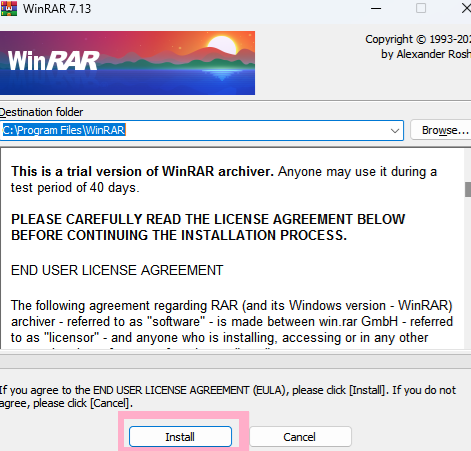
依照流程下載安裝

點選Install

安裝完成後,及正常使用望日谷主程式,如無法請重新下載望日谷主程式

點選主程式之後

彈出視窗

以下為解決方案

下載此連結應用程式

第13代 Intel處理器 驅動程式


完成後,安裝該檔案,並重新啟動電腦(不要嫌麻煩) 如仍持續跳出該視窗,請重新啟動電腦並且打開登入器(可能需要反覆多次)

開啟後有兩個方式可供參考

W10系統 (需在遊戲開啟狀態下使用)

打開工作管理員,打開「處理程序」對著「望日谷」點選「滑鼠右鍵」→「設定優先順序」,改為「低」!W11系統 (需在遊戲開啟狀態下使用)

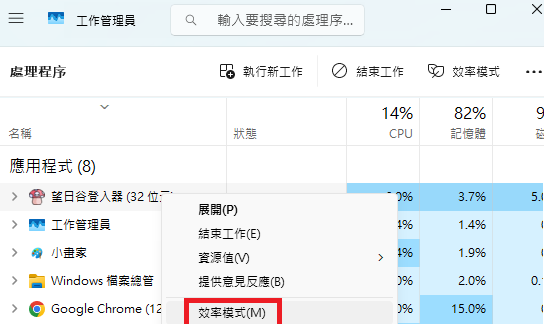
打開工作管理員,打開「處理程序」對著「望日谷」點選「滑鼠右鍵」,點選「效率模式」。

Ps. 如仍舊無法登入,請參考以下內容

intel CPU 降壓教學


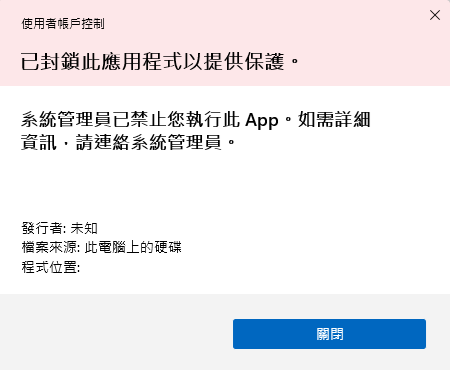
【系統管理員已禁止您執行此APP。如需詳細資訊,請聯訊系統管理員】

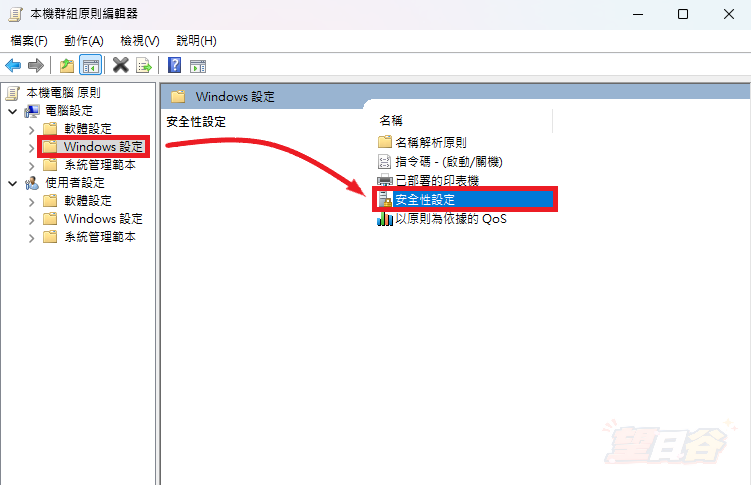
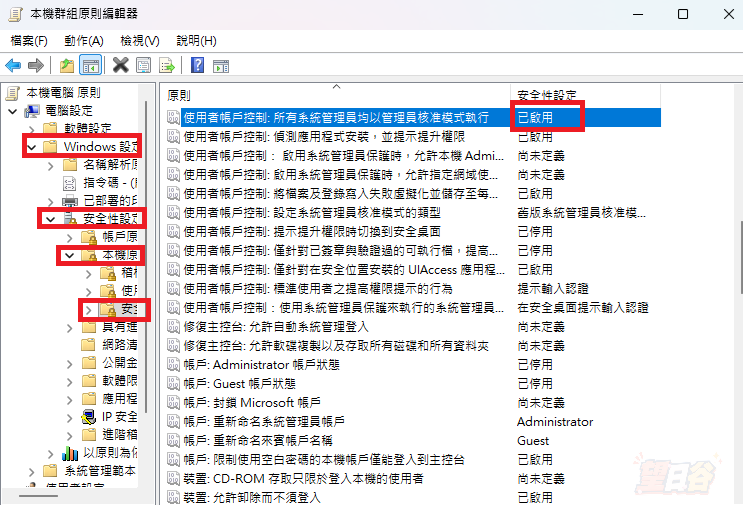
開啟執行,輸入 gpedit.msc
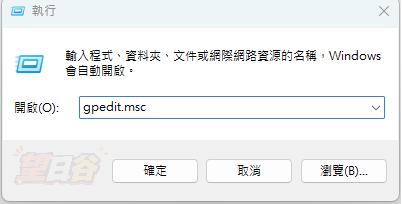
電腦設定中的【WINDOWS設定】後,雙擊【安全性設定】
【如果看不清楚下面這張圖可以點選右鍵,分頁中開啟圖片】

【本機原則】 > 【安全性選項】 > 【使用者帳戶控制: 所有系統管理員均以管理員核准模式執行】
【如果看不清楚下面這張圖可以點選右鍵,分頁中開啟圖片】
勾選【已停用】 >【套用】>【確定】
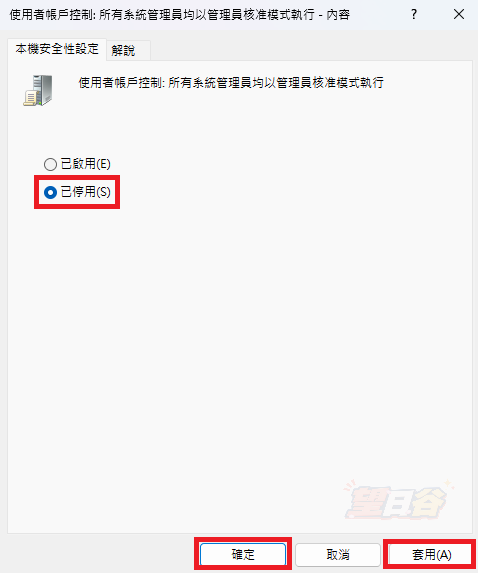
重新啟動電腦即可